品牌版:注册与初始配置
本指南面向 品牌方用户(精酿品牌、酒厂、品牌运营商),帮助您从零开始完成系统初始化,正式开启品牌数字化运营。
前置准备
开始之前,请准备以下材料:
| 序号 | 内容 | 用途 |
|---|---|---|
| 1 | 营业执照 | 微信小程序注册与认证 |
| 2 | 法人/管理员身份信息 | 微信认证实名验证 |
| 3 | 品牌基础信息 | 品牌名称、Logo、简介、联系方式 |
| 4 | 对公账户信息 | 微信支付商户号开通(若不需线上支付可后续补充) |
建议使用最新版 Chrome 或 Edge 浏览器进行配置,避免因浏览器兼容性导致上传、复制证书或表单保存异常。
配置流程概览
Step 1:注册微信小程序
品牌小程序是您与渠道商、门店、消费者的线上连接入口。客户可以通过小程序查看产品、参与活动、在线下单。
啤啤猩球和微信小程序的关系相当于:您负责租下微信小程序这个"铺面",我们负责完成店铺装修和系统能力接入。
必须先拥有微信小程序账号,品牌内容和对外展示能力才能真正上线。
1.1 注册小程序账号
- 前往 微信公众平台 点击「立即注册」
- 选择账号类型为「小程序」
- 填写邮箱、密码,完成邮箱验证
- 选择主体类型为「企业」
- 完成注册后,进入小程序管理后台
主体类型可以选择企业或个体工商户,但不能选择个人,否则后续无法按品牌业务场景正常使用相关能力。
1.2 选择小程序类目
- 在小程序管理后台,进入「设置 → 基本设置 → 服务类目」
- 添加类目,选择「商家自营 → 酒类」
- 该类目要求提供预包装食品销售备案资质
预包装食品销售备案是类目审核的必要条件,没有该资质将无法通过审核。如果尚未办理,需前往当地市场监督管理部门申请,通常需准备:
- 食品经营许可证或预包装食品销售备案凭证
- 营业执照
建议尽早办理,避免影响小程序后续上线进度。
1.3 完成微信认证
- 在小程序管理后台,进入「设置 → 基本设置 → 微信认证」
- 按照引导提交企业资质材料
- 支付认证费用(300元/年)
- 等待审核通过(通常 1-3 个工作日)
详细流程参考:微信认证教程
1.4 完成微信备案
- 在小程序管理后台,进入「设置 → 基本设置 → 备案」
- 按照要求提交 ICP 备案信息 服务内容填写:批发和零售业-零售批发
- 等待备案审核通过
详细流程参考:微信备案教程
1.5 添加平台运营为开发者
小程序的技术对接由啤啤猩球平台负责,您只需在微信后台授权我们的运营人员即可。
- 在小程序管理后台,进入「成员管理」
- 点击「开发者」分组右侧的「添加成员」
- 搜索并添加啤啤猩球平台运营的微信号(联系客服获取)
- 权限选择「开发者」,确认添加
Step 2:完善品牌信息
登录啤啤猩球后台管理系统:www.zdtap.com
2.1 填写客户信息
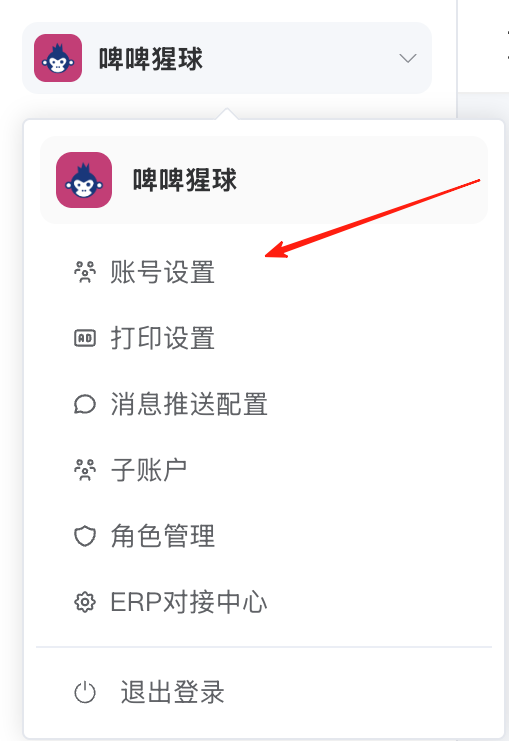
- 进入左上角点击您的功能名称头像,打开「设置 → 账号设置」
- 点击「客户信息」卡片的「编辑」按钮
- 填写以下信息:
- 客户 Logo:推荐尺寸 400x400px
- 用户名称:企业名称
- 联系人 / 联系电话 / 联系地址
- 客服二维码:上传客服微信二维码(推荐 1:1 比例)
- 品牌封面图:推荐尺寸 1500x760px
- 点击「确定」保存
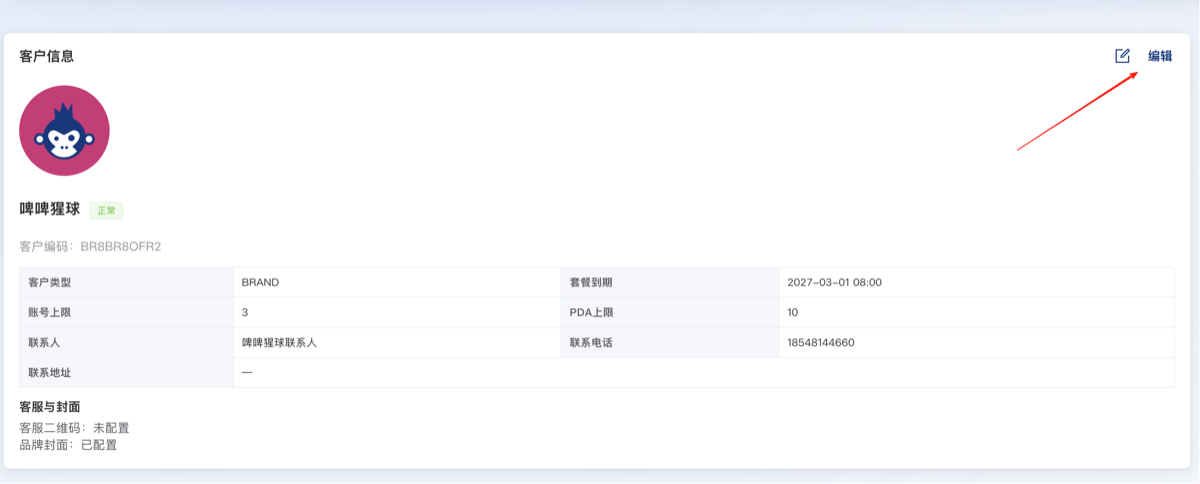
- Logo 和客服二维码建议优先上传清晰的正方形图片,避免在小程序和打印场景中被裁切。
- 品牌封面图建议使用横版高清图,方便首页、品牌页和活动页共用。
2.2 填写品牌详细资料
- 在同一页面,点击「品牌详细资料」卡片的「编辑品牌资料」按钮
- 填写品牌信息:
- 品牌中文名(必填)、品牌英文名
- 国家/地区
- 品牌简介(最多 140 字)
- 生产商、生产许可证编号、产地
- 产品标准号、质量等级、贮藏条件
- 品牌方公司名称、地址、服务电话
- 点击「确定」保存
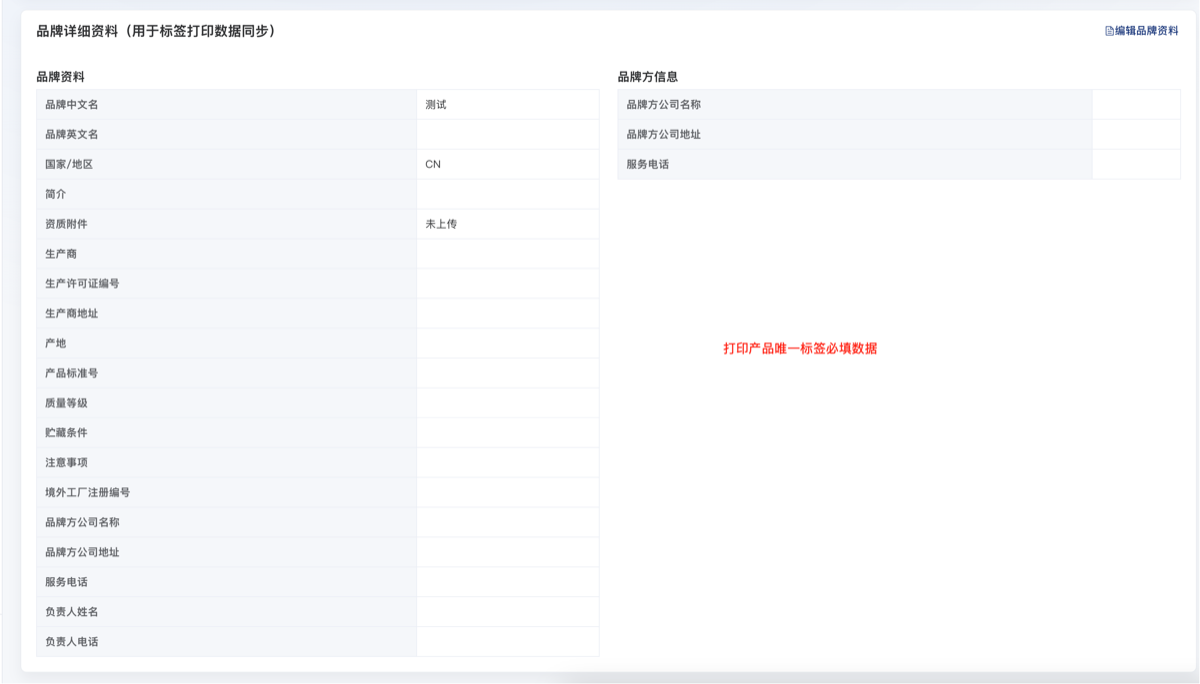
品牌详细资料会同步到产品标签打印中,请确保信息准确完整。
Step 3:授权绑定微信小程序
3.1 绑定微信小程序
- 完成微信小程序注册后,进入「账号设置」页面
- 点击「授权绑定微信小程序」按钮,弹窗内使用管理员微信扫码确认授权,即可完成绑定
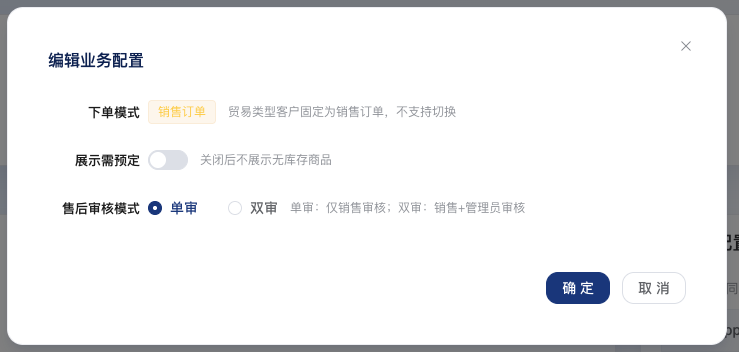
- 绑定成功后,设置下单模式:
- 意向单:客户先提交需求,品牌方确认后转为正式订单(适合需要审核的场景)
- 销售订单:客户直接下单,进入销售流程(适合快速交易场景)
- 根据需要配置「展示需预定」和「售后审核模式」
- 点击「确定」保存
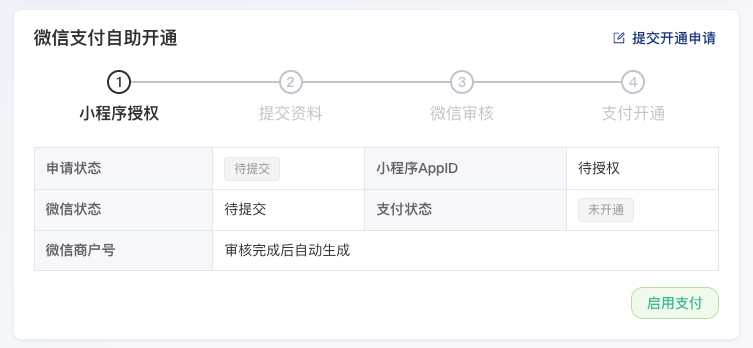
3.2 开通微信支付(如需线上收款)
如需线上收款,需要开通微信支付。当前采用微信支付自助开通流程:
- 在「微信支付配置」卡片中,点击「提交开通申请」
- 按照页面引导完成以下步骤:
- 小程序授权:确认授权微信小程序
- 提交资料:按微信支付要求提交企业资质和经营信息
- 微信审核:等待微信支付平台审核(通常 1-3 个工作日)
- 支付开通:审核通过后,支付能力自动生效
- 按照页面提示逐步完成材料提交即可
Step 4:添加酒款信息
酒款是系统的核心数据。完成录入后即可生成二维码、管理库存、创建订单和活动。
- 进入「商品管理 → 酒款管理」
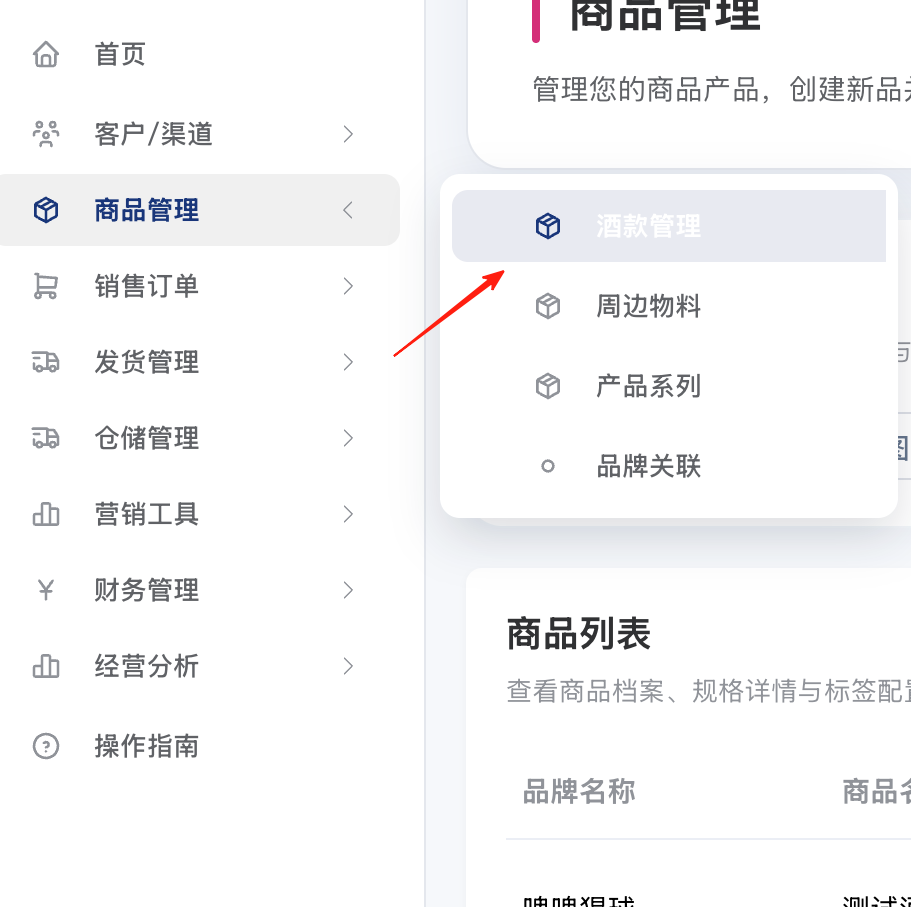
- 点击「新建酒款」
- 填写基本信息:
- 品牌名称(需先完成前一步自动创建品牌名称)
- 酒款名称(建议只填写产品名称即可,不要拼接产品风格)
- 所属系列(在产品系列页面完成创建)
- 规格、酒精度、IBU、容量
- 产品简介(100-200 字)
- 出厂价 / 经销价 / 建议零售价
- 产品主图与海报
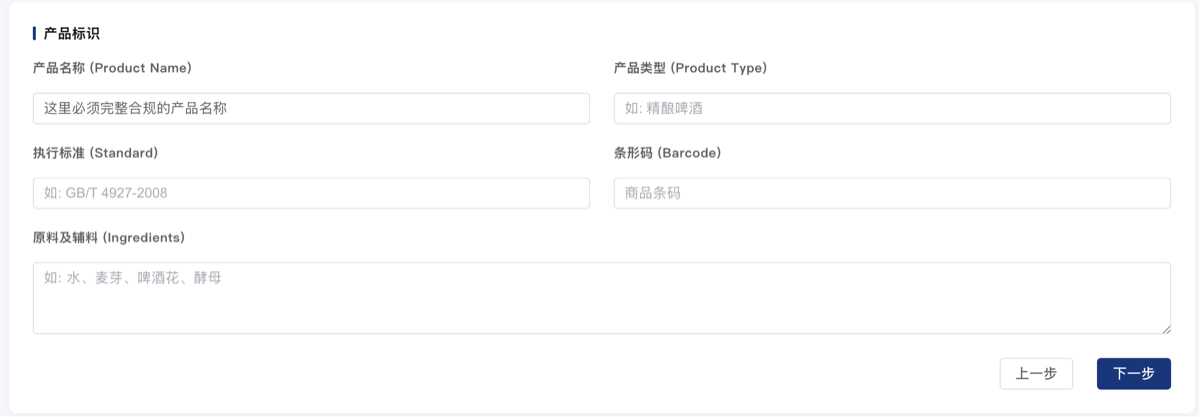
- 填写「标签配置」
- 产品名称(产品吊牌的完整产品名称)
- 产品类型(该内容只用于打印标签)
- 执行标准(该内容只用于打印标签)
- 原料及辅料(该内容只用于打印标签)
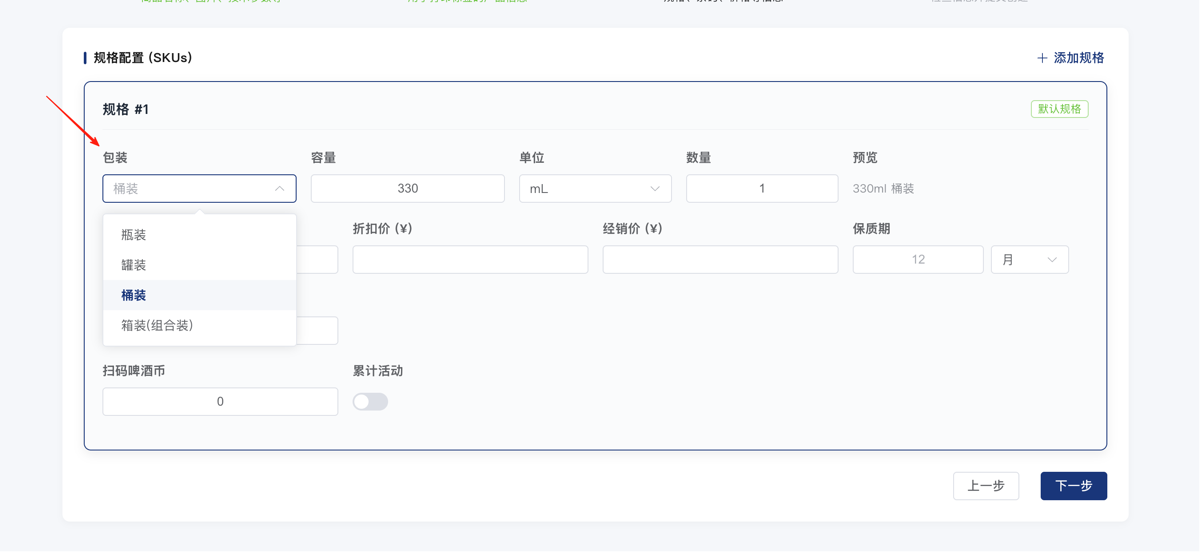
- 填写「规格配置」
- 包装(注意正确选择规格,组合装先配置最小单位,再配置组合装)
- 扫码啤酒币(只适用于桶装,赠送比例建议零售价格的1%)
- 点击「保存」
- 每个 SKU 独立建档,方便库存与活动统计
- 图片清晰、规格信息准确,有助于品牌展示效果
Step 5:配置小程序首页展示
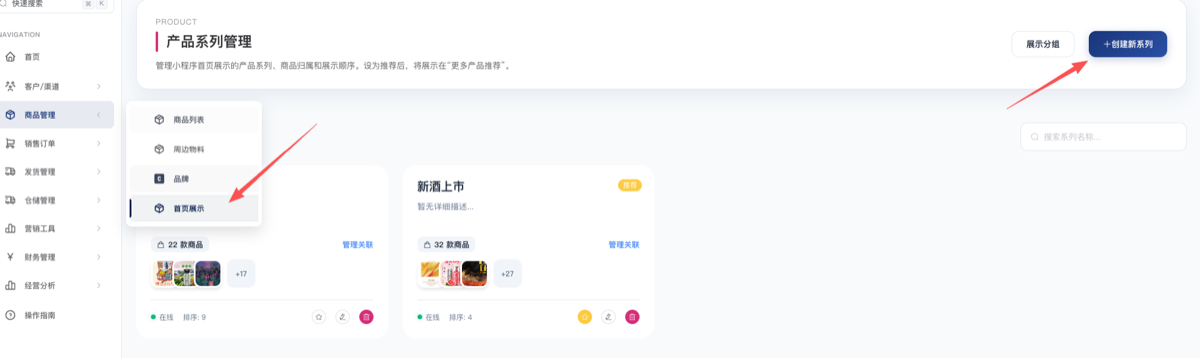
产品系列用于管理小程序首页展示的产品归属和展示顺序。设为推荐后,产品将展示在"更多产品推荐"区域,方便客户查看优先推荐的产品信息。
品牌版必须按产品系列进行配置,确保小程序首页展示结构清晰、推荐内容准确。
- 进入「商品管理 → 产品系列」
- 点击右上角「创建新系列」
- 填写系列名称,管理关联商品
- 选择需要展示的商品加入系列
- 设为推荐后,该系列商品将在小程序"更多产品推荐"中展示
Step 6:配置二维码标签模板
二维码是溯源与进销存的核心。每一瓶/桶产品都需要专属二维码,用于扫码入库、出库、流向追踪和门店返利。
- 进入「设置 → 打印设置」
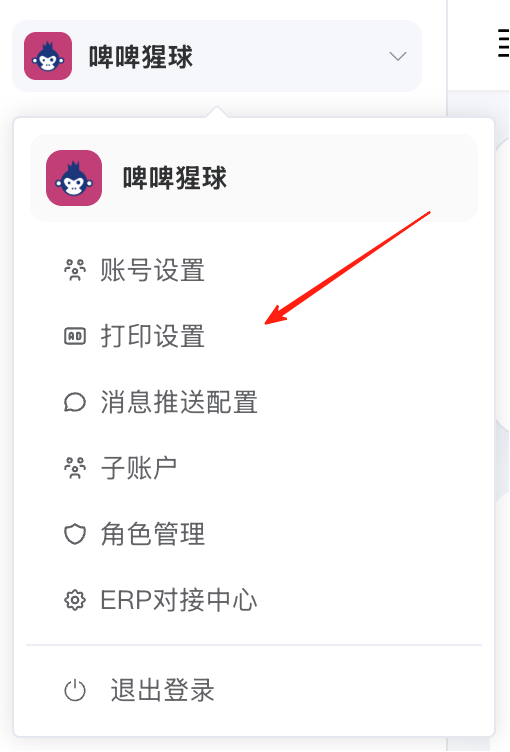
- 点击「新建模板」
- 选择标签规格:
- 60x40mm(罐装)
- 78x130mm(桶装)
- 或自定义尺寸
- 选择打印机类型(热敏打印机)
- 拖拽布局元素:
- 二维码(自动生成)
- 产品名称
- 生产批次
- 品牌 Logo / 生产日期(可选)
- 关联适用酒款
- 保存模板并打印测试
- 若已批量打印二维码,请避免频繁修改模板
- 使用 PDA 扫描测试,确保二维码可被正确识别
Step 7:创建仓库
- 进入「仓储管理 → 分仓配置」
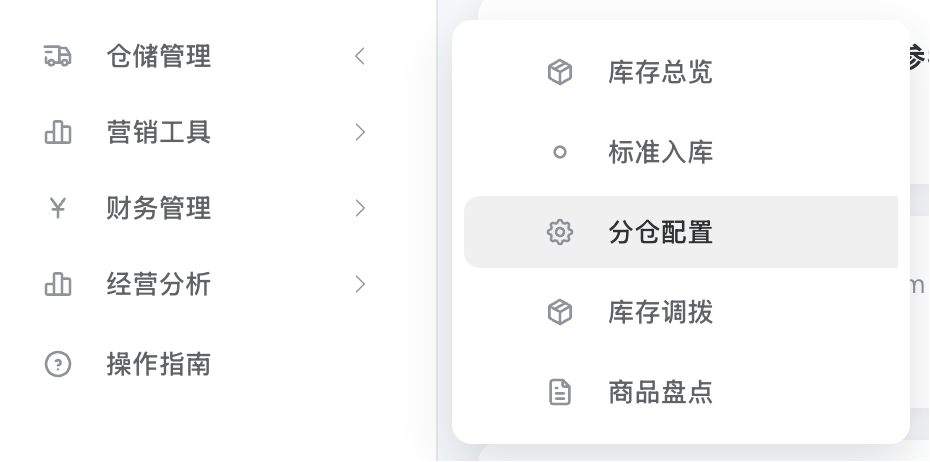
- 点击「新建仓库」
- 填写仓库名称、地址、联系人等信息
- 设置为默认仓库(如只有一个仓库)
- 保存
如果有多个仓库(总仓+分仓),可在「分仓配置」中进一步设置分仓规则。
Step 8:邀请团队成员
7.1 配置角色权限
- 进入「设置 → 角色管理」
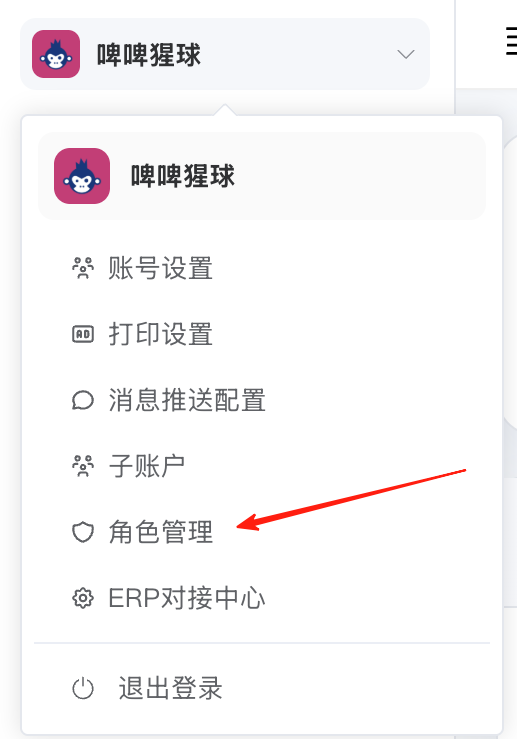
- 系统已经预设不同的岗位,分配对应人员权限即可(如:销售经理、仓库管理员、市场专员、财务等)
- 为每个角色分配对应的功能权限
- 数据范围可配置不同角色可见范围
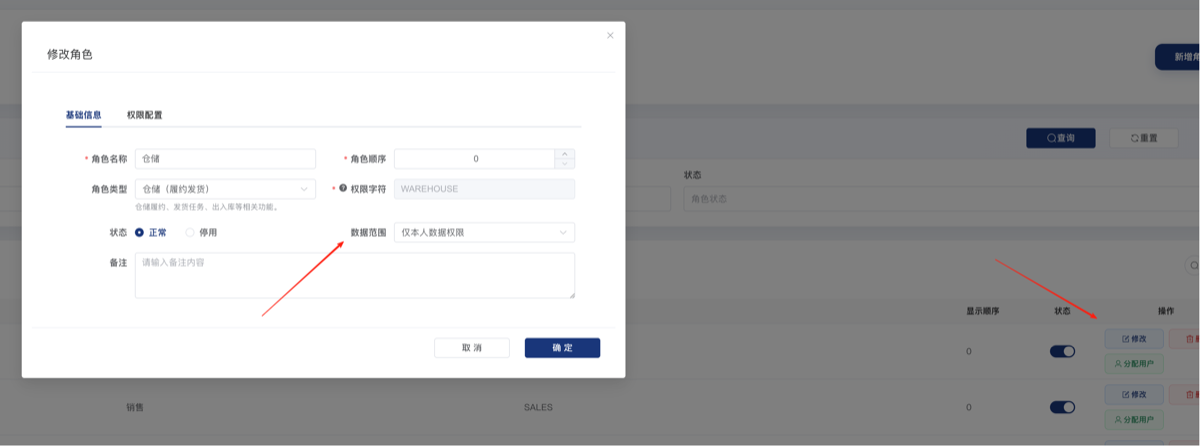
7.2 创建子账户
- 进入「设置 → 子账户」
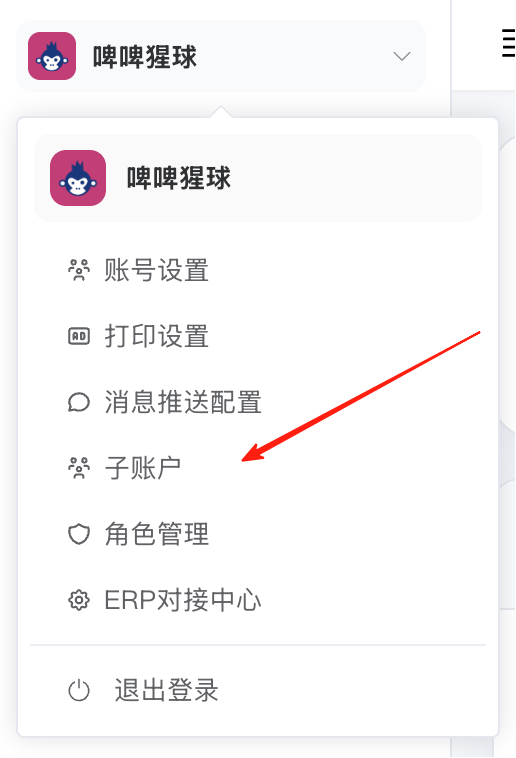
- 点击「新建」
- 填写成员信息(姓名、手机号、登录账号)

- 分配角色
- 保存后,成员即可使用独立账号登录系统
配置完成
恭喜!您已完成品牌版系统的基础配置。接下来可以:
| 下一步 | 说明 | 参考文档 |
|---|---|---|
| 配置小程序首页展示 | 按产品系列管理首页推荐商品和展示顺序 | 本文档 Step 5 |
| 生成二维码并入库 | 批量打印溯源码,使用 PDA 扫码入库 | 溯源码入库 · PDA 扫码入库 |
| 添加客户与渠道商 | 建立终端客户和渠道商档案 | 终端客户管理 · 渠道商管理 |
| 创建营销活动 | 配置返利活动、积分商城等 | 营销活动 |
| 查看经营数据 | 了解销售、库存、发货全貌 | 经营概览 |
常见问题
| 问题 | 解答 |
|---|---|
| 暂时没有小程序账号怎么办? | 可先完成 Step 2-8 的配置,后续补充小程序信息。 |
| 小程序认证需要多久? | 通常 1-3 个工作日,期间可正常使用后台其他功能。 |
| 二维码打印有特殊要求吗? | 支持热敏打印机,建议打印后先用 PDA 扫描测试。 |
| 团队成员如何登录? | 管理员在「子账户」中创建账号,成员使用独立账号密码登录。 |
| 数据是否安全? | 数据云端加密存储,多重备份,安全可控。 |
需要帮助?请联系技术支持:185-4814-4660 或发送邮件至 wangwei@beerape.com